> For the complete documentation index, see [llms.txt](https://help.pagefly.io/llms.txt). Markdown versions of documentation pages are available by appending `.md` to page URLs; this page is available as [Markdown](https://help.pagefly.io/pagefly-help-center-japanese/pjito/optimization/how-to-use-page-checkup-in-pagefly.md).
# PageFlyでPage Checkupを使う方法
### Page Checkup
Page Checkupは、ページに組み込まれた「健康診断の専門家」です。ワンクリックでページのコンバージョン、SEO、パフォーマンスの問題をスキャンし、100点満点のヘルススコアと、優先順位付きの修正リストを提示します。ほとんどの修正はワンクリックで自動適用できるため、エディタを離れることなく、知らないうちに売上を逃しているページを、コンバージョンにつながるページへと変えられます。
#### Page Checkupがチェックする内容
Page Checkupは、1回のスキャンで2種類のチェックを行います。
**構造チェック。** ページそのものを読み取ります。ヒーローセクションはあるか、ヒーローに見出しとCTAがあるか、H1が1つだけでページ上部にあるか、見出しのレベルが飛んでいないか、画像にaltテキストがあるか、ソーシャルプルーフ(社会的証明)があるか、FAQがあるか、価格と購入方法が見えるか、プレースホルダーではなく実際の画像が使われているか、などです。
**ビジュアルチェック。** Page Checkupはページの画像も撮影し、初めて訪れた人と同じ視点でAIが確認します。コード上は問題なく見えても実際には問題がある箇所を見つけられます。たとえば、読みにくいオファー、目立たないCTA、作り物に見えるお客様の声、視覚的な階層のない文字の羅列、崩れたり引き伸ばされたりした画像などです。
両方のチェック結果が、1つのリストと1つのスコアにまとめて表示されます。別々に実行する必要はありません。
{% hint style="info" %}
現在、チェックアップの実行は無料で、何回実行してもAIクレジットは消費されません。クレジットが使用されるのは、修正を適用したときだけです。
{% endhint %}
#### 始める前に
* **プラン** - Page Checkupは、Freeプランを含むすべてのPageFlyプランで利用できます。プランの条件はありません。
* **クレジット** - 修正を1つ適用すると **5 AIクレジット** を消費します。新しくインストールしたストアには、**7日間**有効な **10の無料トライアルクレジット**(修正2回分)が付与されます。その後は、プランのAIクレジットから消費されます。画像の最適化だけは常に無料です。
* **まずページを保存する** - チェックアップは保存済みのページでのみ実行できます。一度も保存していないページでは実行ボタンが無効になり、**「Save your page first, then run the checkup.」** と表示されます。
* **トラフィックデータは任意** - 構造チェックとビジュアルチェックは、公開・非公開を問わず、保存済みのどのページでも機能します。カート追加率、訪問者がスクロールをやめる位置、同じカテゴリーの他ストアとの比較に関する問題は、ページを公開し、PageFlyが十分な訪問数を計測した後にのみ表示されます。過去30日間のセッションが100未満の場合、これらの結果には **Early signal** というラベルが付き、業界比較は表示されません。
**Page Checkupを開く方法**
Page Checkupは4つの場所から開けます。
**方法1 - PageFlyダッシュボードから**
1. PageFlyダッシュボードを開き、**CRO tools** セクションを見つけます。
2. **AI page checkup** カードで **Manage** をクリックします。
3. または、**Recent pages** の表までスクロールします。**CRO issue** 列には各ページの問題数が表示されます。いずれかのページの横にある **Optimize** をクリックすると、そのページのPage Checkupが開きます。
**方法2 - CRO Centerから**
1. ダッシュボードで **Go to CRO center** をクリックします。
2. **Analyze** タブを開き、**AI page checkup** カードで **Manage** をクリックします。
3. **Page Checkup** ページが開き、ページ一覧の **Page performance** 表が表示されます。チェックしたいページの横で、**Run checkup**(まだチェックしていない場合)または **Fix (件数)**(問題が見つかった場合)をクリックします。ページがエディタで開き、Page Checkupパネルが表示されます。
**方法3 - PageFlyエディタから**
1. エディタでページを開きます。
2. 右側のツールバーにある **CRO Center** アイコンをクリックします。アイコンにオレンジ色の点が付いている場合は、ページに重大な問題が1つ以上あることを示します。
3. **Analyze** ステージで **Page checkup** カードを開きます。
**方法4 - ダッシュボードのスキャンカードから**
1. PageFlyダッシュボードを開き、**Your store today** セクションを見つけます。
2. **Page Checkup - Is this page ready to sell?** カードで **Choose what to scan** を開きます。
3. 次のいずれかを選びます:
* **My page** - 公開中のPageFlyページのいずれか。
* **Paste URL** - 公開されている任意のページ。ご自身のページである必要はないため、競合のページもスキャンできます。
* **Image** - スクリーンショットをアップロードします。パスワードで保護されたストアや、まだ公開していないページに使えます。
{% hint style="info" %}
**このカードはエディタとはチェック方法が異なります。** 初めて訪れた人と同じように、ページの画像を見て判断します。上記の構造チェックは行いません。構造チェックはAEOカードに移行しており、[PageFlyでAEOを使う方法](https://help.pagefly.io/pagefly-help-center-japanese/pjito/optimization/how-to-use-aeo-in-pagefly)で説明しています。
ご自身のページのスキャンは無料です。URLを貼り付けてスキャンすると **5 AIクレジット** を消費します。失敗したスキャンが課金されることはありません。
{% endhint %}
#### 初めてのチェックアップを実行する
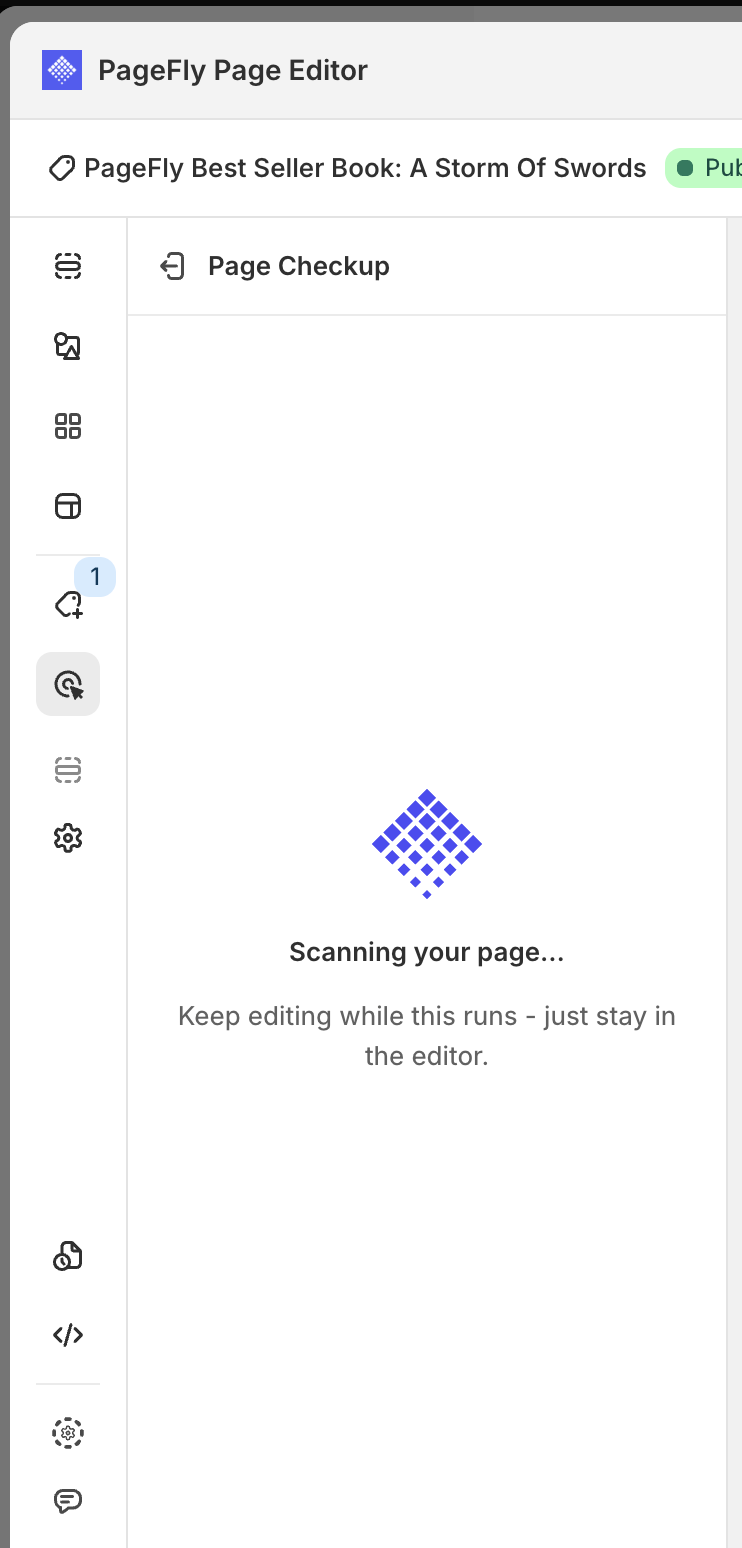
**Run checkup** をクリックします。パネルを閉じて作業を続けても、スキャンは継続します。ただし、エディタを離れるとスキャンは中断されます。
スキャン中に起こりうること:
* **前回から変更がない** - ページが前回のスキャン時と完全に同じ場合、保存済みの結果がすぐに返され、*「Your page hasn't changed since the last scan, so this is that same result.」* と表示されます。新たなAI処理は行われません。
* **スキャンがすでに実行中** - 同じページが別のタブやチームメンバーによってスキャン中の場合、1分後にもう一度試すよう案内されます。
* **エラーが発生した** - 失敗したスキャンははっきりとその旨を表示し、**「You weren't charged.」**(課金されていません)と確認できます。
#### ヘルススコアの見方
スコアは、パネル上部のリングに表示されます。
| スコア | リングの色 | 意味 |
| ---------- | ----- | ---------------------------------------------------- |
| **70-100** | 緑 | ページは良好な状態です。**Critical** の項目が残っている場合は、それを先に修正してください。 |
| **50-69** | オレンジ | あと少しです。残りの問題を解消して70を目指しましょう。 |
| **0-49** | 赤 | 複数の問題がコンバージョンを下げています。重大な問題から対処しましょう。 |
ページ内のセクションがまだプレースホルダーのままの場合(初期設定の「This is your heading text」というテキスト、商品が選択されていない商品ブロック、テンプレートの仮画像など)、Page Checkupはスコアに上限を設け、プレースホルダーが残っている間はこのスコアが暫定値であることをお知らせします。実際のコンテンツを入力して再実行すると、正確なスコアが得られます。
**うまくいっている点**
スコアの下にある **What's working** ブロックには、問題点だけでなく、合格した項目も表示されます。たとえば *ファーストビューで価値提案が明確*、*メインのCTAが目立っている*、*価格と購入方法が見える*、*レビューが本物に見える* などです。各行をクリックすると、レビュアーによる具体的なコメントを確認できます。
#### 修正を適用する
アクションには4種類あり、それぞれコストが異なります。
**ワンクリック修正 - 5クレジット**。一部は、事前に選択を求められます:
* **テンプレートを選ぶ** - セクションを追加する場合は、グリッドからレイアウトを選びます。
* **H1にする見出しを選ぶ** - ページのメイン見出しの候補が複数ある場合は、どれにするか選びます。
**画像の最適化 - 無料。** **Optimize images** ボタンは画像を圧縮し、クレジットを一切消費しません。Freeプランでは最適化できる画像数に生涯上限があり、残り枚数はカードに表示されます。
**手動修正 - 無料。** **Add Heading**、**Add Button**、**Add Image** は、それ自体では何も修正しません。適切な要素を配置できる状態で要素パネルを開きます。クレジットは消費されません。
**FlyMateに聞く - クレジットを消費。** ワンクリック修正がない診断結果には **Ask FlyMate** が表示され、PageFlyのAIアシスタントに診断結果を引き継ぎます。
**適用は無料、保存したときに課金**
多くのマーチャントから質問をいただく部分です。
修正をクリックすると、変更はプレビューとしてキャンバスに適用され、**「Fix applied. Save to keep it.」** と表示されます。**この時点ではまだクレジットは消費されていません。** カードのボタンは **Applied** に変わり、変更箇所の横に小さなマーカーが表示されます。
クレジットが消費されるのは、**ページを保存したとき**です。つまり:
* 修正を適用したが気に入らず、保存前に **Ctrl+Z** を押した - **課金されません。**
* 修正を適用して保存した - 5クレジットが消費され、カードが **Fixed** になります。
* 複数の修正を適用して1回保存した - 修正ごとに課金されます。
修正を適用して未保存の間は、ヘッダーに見込みスコアが表示されます:**「64 -> 79 expected after you save」**
**ステップ4:修正を適用する**
問題に応じて、次の2種類の修正のいずれかを使います:
* **ワンクリック修正** - **Fix**(または **Add Hero section**、**Add FAQ section**、**Add Social proof**、**Add Product showcase** などのボタン)をクリックします。**5 AIクレジット** を消費して変更をページに適用し、カードを **Resolved** にします。
* **手動修正** - ご自身で変更する場合は、**Add Heading**、**Add Button**、**Add Image** をクリックします。Page Checkupが、適切な要素を配置できる状態で要素パネルを開きます。
**他の方法で対応している推奨事項を非表示にする**
レビューやFAQを別のアプリで表示している場合、Page Checkupはページ構造からそれを認識できず、不足していると判定します。この2つのカードでは、直接確認が表示されます:
* **「Do you have reviews from another app on this page?」**(このページに他のアプリのレビューがありますか?)
* **「Do you have an FAQ widget from another app?」**(他のアプリのFAQウィジェットがありますか?)
**Yes, hide this** をクリックすると、そのページでは **30日間** カードが表示されなくなります。表示したままにする場合は **No thanks** をクリックします。この機能はこの2つの診断結果のみで、それ以外の項目は非表示にできません。
#### FlyMateとの連携
FlyMateはPageFlyのAIアシスタントで、Page Checkupは3つの場面でFlyMateに引き継ぎます。
**診断結果についてFlyMateに聞く**
ワンクリック修正がないカードで、**Ask FlyMate** をクリックします。
FlyMateが開き、診断結果の内容、確認された点、修正方法を尋ねる質問があらかじめ入力されています。内容を確認し、必要に応じて編集してから送信してください。Ask FlyMateをクリックしただけで費用が発生することはありません。後で同じ診断結果に戻ってきた場合は、同じ会話が残っています。
**FlyMateで作成する**
空のページでは、**Build with FlyMate** をクリックするとアシスタントが開き、白紙のキャンバスから始める代わりに、作りたいページを説明して作成できます。
**FlyMateのコスト**
FlyMateは、実際に行った作業量に応じて、やり取りごとにクレジットを消費します。簡単な質問ならわずかで、ページ全体の生成にはより多く消費します。次の2つのルールにより、コストは予測しやすくなっています:
* **FlyMateが何も提供しなかった場合、課金されません。** セクション作成の失敗、途中で終わったページプラン、キャンセルしたプランはすべて無料です。
* **ページプランは承認するまで課金されません。** **Build it** をクリックするまで、プランの作成、確認、修正に費用はかかりません。
残りのクレジットは、常にFlyMateパネルの上部に表示されます。
#### よくある質問
**チェックアップの実行にクレジットはかかりますか?**
いいえ。現在、スキャンは無料で、何度でも再実行できます。クレジットが使われるのは、修正を適用したときか、FlyMateと会話したときだけです。
**修正にはいくらかかりますか?**
修正1回につき5 AIクレジットです。画像の最適化は無料です。要素パネルを開くだけの手動修正も無料です。新しくインストールしたストアには、7日間有効な10の無料トライアルクレジットが付与されます。
**どのプランが必要ですか?**
Freeプランを含むどのプランでも利用できます。Page Checkupの制限はプランではなくクレジットです。
**費用をかけずに修正を試せますか?**
はい。修正の適用は無料のプレビューです。クレジットはページを保存したときにのみ消費されます。保存前に元に戻せば、課金されません。
**Run checkupボタンが無効になっているのはなぜですか?**
ページが一度も保存されていないためです。一度保存すると、ボタンが使えるようになります。
**クレジットがなくなるとどうなりますか?**
**「Out of credits for Page Checkup」** と表示され、**Top up credits** と **Upgrade plan** のボタンが表示されます。スキャンと推奨事項の確認は引き続き無料です。
**カート追加率や業界比較が表示されないのはなぜですか?**
これらにはトラフィックが必要です。ページを公開し、PageFlyがデータを収集するまでお待ちください。開始までに約24〜48時間、業界比較が表示されるには30日以内に100セッションが必要です。それまでは、保存済みのどのページでも使える構造とビジュアルの分析のみが行われます。
**スコアが暫定値と表示されるのはなぜですか?**
一部のセクションがまだプレースホルダーのままです(初期設定の見出しテキスト、仮画像、商品が選択されていない商品ブロックなど)。Page Checkupは、完成していないページに実際より良いスコアを付けるのではなく、スコアを保留します。実際のコンテンツを入力して再実行してください。
**修正したのにスコアが下がったのはなぜですか?**
スコアは、現在ページ上にあるすべての要素を反映しています。新しいセクションを追加すると、古い問題が解消される一方で、新しい診断結果が加わることがあります。スコアの下の行に、どの診断結果がスコアを変化させたかが表示されます。
**Page Checkupが勝手にページを変更することはありますか?**
いいえ。修正をクリックするまで何も変更されず、保存するまで変更は確定しません。
---
# Agent Instructions
This documentation is published with GitBook. GitBook is the documentation platform designed so that both humans and AI agents can read, navigate, and reason over technical content effectively. Learn more at gitbook.com.
## Querying This Documentation
If you need additional information that is not directly available in this page, you can query the documentation by asking a question.
Perform an HTTP GET request on the following URL with the `ask` and `goal` query parameters:
```
GET https://help.pagefly.io/pagefly-help-center-japanese/pjito/optimization/how-to-use-page-checkup-in-pagefly.md?ask=&goal=
```
`ask` is the immediate question: it should be specific, self-contained, and written in natural language.
`goal` is what the user is ultimately trying to achieve, the reason they need the answer. Sharing it helps GitBook give you a better, more relevant answer. A goal is most helpful when it describes the outcome the user wants rather than restating the question. For example, with `ask=how do I create an API token`, a goal like `automate deployments from our CI pipeline` lets GitBook tailor the answer to that use case.
The response will contain a direct answer to the question and relevant excerpts and sources from the documentation.
Use this mechanism when the answer is not explicitly present in the current page, you need clarification or additional context, or you want to retrieve related documentation sections.